2FA in chain.report aktivieren – Konto in unter einer Minute absichern
Zwei-Faktor-Authentifizierung in chain.report aktivieren: Accountmenü, QR-Code scannen, 6-stelligen Code bestätigen. Schritt für Schritt erklärt – mit Video.
Dein Krypto-Steuertool weiß mehr über dein Vermögen als deine Bank. Jede Wallet, jede Transaktion, jeder realisierte Gewinn der letzten Jahre – sauber aufbereitet, exportierbar, an einem Ort. Genau das macht diese Tools so wertvoll. Und genau deshalb ist es keine gute Idee, diesen Zugang allein an einem Passwort hängen zu lassen.
Die Zwei-Faktor-Authentifizierung schließt diese Lücke: Selbst wenn dein Passwort in falsche Hände gerät, fehlt dem Angreifer noch der zweite Faktor – ein sechsstelliger Code, der alle 30 Sekunden neu erzeugt wird und nur auf deinem Handy existiert.
In chain.report ist das in unter einer Minute erledigt. Ich zeige dir hier jeden Schritt – und im Video kannst du jeden Klick mitverfolgen.
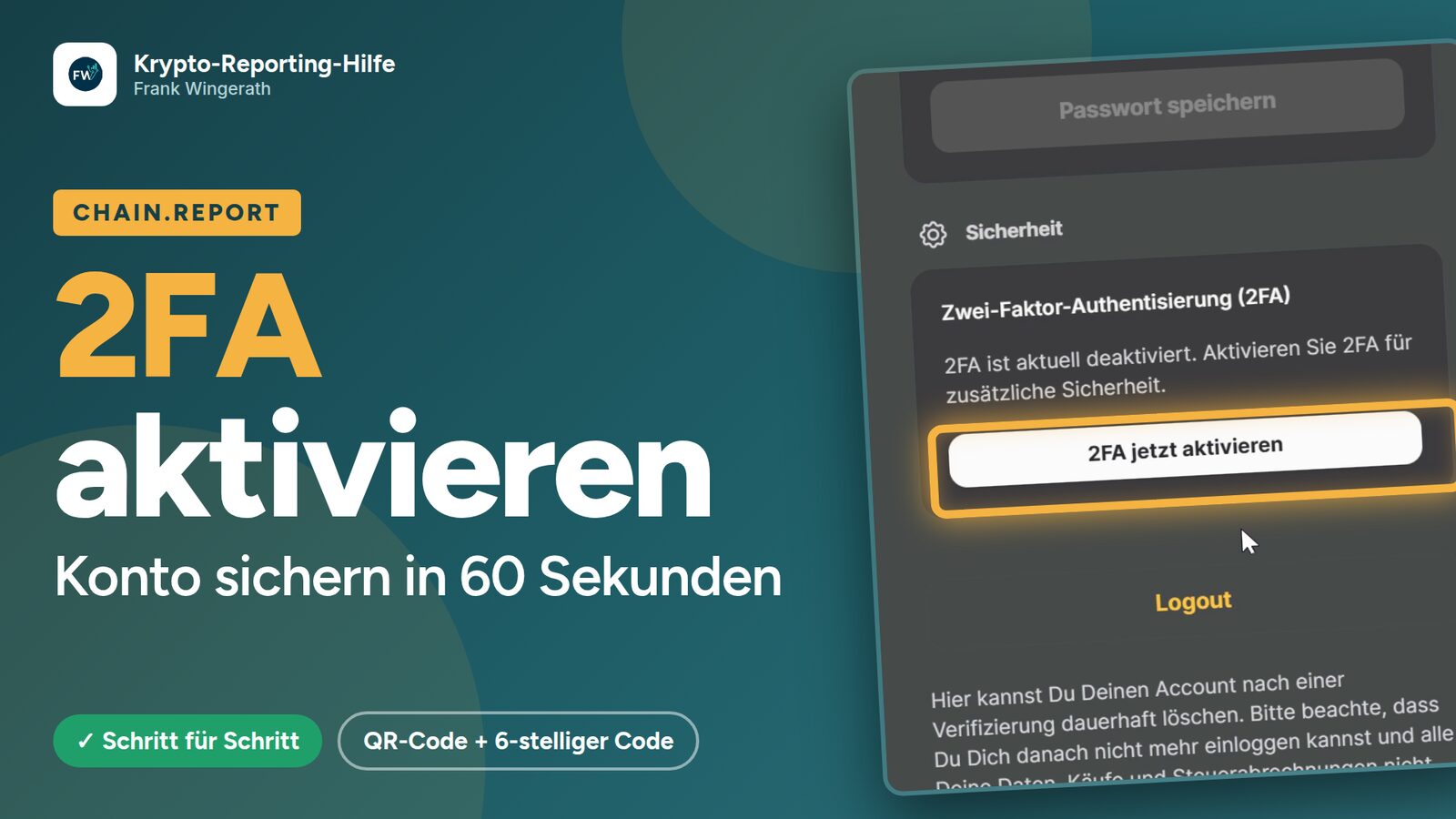 Video abspielen – erst beim Klick wird das Video von YouTube geladen und es werden Daten an Google übertragen.
Was du dafür brauchst
Nur eine Authenticator-App auf deinem Handy. Welche, ist chain.report egal – alle arbeiten nach demselben Standard:
- Google Authenticator – die bekannteste, sehr schlicht
- Authy – mit verschlüsseltem Cloud-Backup, praktisch beim Handywechsel
- 2FAS oder Aegis (Android) – quelloffen, ebenfalls mit Backup-Funktion
Wenn du schon eine App für andere Dienste nutzt, nimm einfach die. Alles in einer App zu haben ist deutlich bequemer als drei parallel.
Schritt 1: Accountmenü öffnen
Klicke in chain.report oben rechts auf deinen Accountnamen. Es öffnet sich die Seitenleiste mit deinen Kontoeinstellungen.
Schritt 2: Zum Bereich „Sicherheit” scrollen
Scrolle in dieser Seitenleiste nach unten, vorbei an Sprache, Steuer-Region, E-Mail und Passwort, bis zum Abschnitt Sicherheit. Dort findest du die Karte „Zwei-Faktor-Authentisierung (2FA)“ – chain.report schreibt es tatsächlich mit „s”, such also nicht nach „Authentifizierung”.
Solange 2FA noch aus ist, steht dort: „2FA ist aktuell deaktiviert.”
Schritt 3: Auf „2FA jetzt aktivieren” klicken
Ein Klick auf den weißen Button „2FA jetzt aktivieren” – und die Einrichtung startet.
Schritt 4: QR-Code mit der Authenticator-App scannen
Jetzt zeigt chain.report dir einen QR-Code und darunter das manuelle Secret. Öffne deine Authenticator-App, wähle dort „Konto hinzufügen” bzw. das Plus-Symbol und scanne den Code.
In der App taucht sofort ein neuer Eintrag für chain.report auf – mit einem sechsstelligen Code, der alle 30 Sekunden wechselt.
Der Schritt, den fast alle überspringen: Kopier dir das manuelle Secret in deinen Passwort-Manager, bevor du weiterklickst. Das ist die Zeichenfolge, aus der die Codes erzeugt werden. Mit ihr kannst du chain.report jederzeit auf einem neuen oder zweiten Gerät einrichten. Ohne sie – und ohne Backup deiner Authenticator-App – bist du beim nächsten Handywechsel ausgesperrt.
Schritt 5: Code eingeben und bestätigen
Tippe den aktuell in der App angezeigten 6-stelligen Code in das Feld ein und klicke auf „Verifizieren & Aktivieren”.
Lass dich nicht hetzen: Wechselt der Code, während du tippst, nimm einfach den neuen. Die Bestätigung schlägt nur fehl, wenn der Code beim Absenden schon abgelaufen war.
Danach steht in derselben Karte: „2FA ist aktuell aktiviert. Ihr Konto ist zusätzlich geschützt.” Das war’s.
Was sich danach für dich ändert
Beim nächsten Login fragt chain.report nach dem Passwort und nach dem aktuellen Code aus deiner App. Das kostet dich etwa fünf Sekunden pro Anmeldung – und macht einen gestohlenen Zugang praktisch wertlos.
Ausschalten kannst du es an derselben Stelle: In der Karte steht dann ein Button „2FA deaktivieren”. Empfehlen würde ich das nicht, aber gut zu wissen, dass du nicht in einer Einbahnstraße sitzt.
Handy weg – und jetzt?
Genau für diesen Fall hast du im Schritt 4 das manuelle Secret gesichert. Richte damit den Eintrag in der Authenticator-App auf dem neuen Gerät ein, und deine Codes stimmen wieder.
Hast du das Secret nicht gesichert und auch kein Backup deiner App, hilft nur noch der chain.report-Support. Das ist unangenehm und dauert – deshalb der Hinweis oben.
Ein Tipp aus der Praxis: Richte den Eintrag zusätzlich auf einem zweiten Gerät ein, etwa einem alten Handy oder Tablet, das zu Hause liegt. Dann ist ein verlorenes Smartphone nur noch ärgerlich, nicht existenziell.
Wenn du chain.report noch nicht nutzt
Die Anmeldung bei chain.report ist kostenlos – du kannst dir das Tool also erst einmal in Ruhe ansehen:
Kostenlos bei chain.report anmelden*
Und wenn du deine Daten aus CoinTracking mitnehmen willst, musst du nicht bei null anfangen: Wie der Import per API funktioniert, habe ich hier Schritt für Schritt beschrieben – CoinTracking-Daten in chain.report importieren. Wie du deine Historie von Anfang an sauber aufbaust, steht in CoinTracking richtig einrichten.
Und dann noch das hier
2FA schützt deinen Zugang – nicht die Qualität deiner Daten. Nutzt du (auch) CoinTracking und bist unsicher, ob deine Historie dort überhaupt stimmt? Dann schaue ich gern drüber: Die Account-Analyse ist speziell auf CoinTracking-Accounts zugeschnitten und liefert dir einen klaren Prüfbericht, wo dein Setup steht.
Hinweis: Dieser Beitrag beschreibt eine technische Einstellung und stellt keine Steuerberatung dar. Für verbindliche steuerliche Auskünfte wende dich bitte an einen qualifizierten Steuerberater. Der mit * markierte Link ist ein Affiliate-Link (Werbung): Für dich entstehen dadurch keine Mehrkosten.

Spezialist für Krypto-Reporting aus Hannover. Ich bereite Krypto-Transaktionsdaten technisch auf – plausibel und report-ready. Keine Steuerberatung.
Leistungen ansehen →