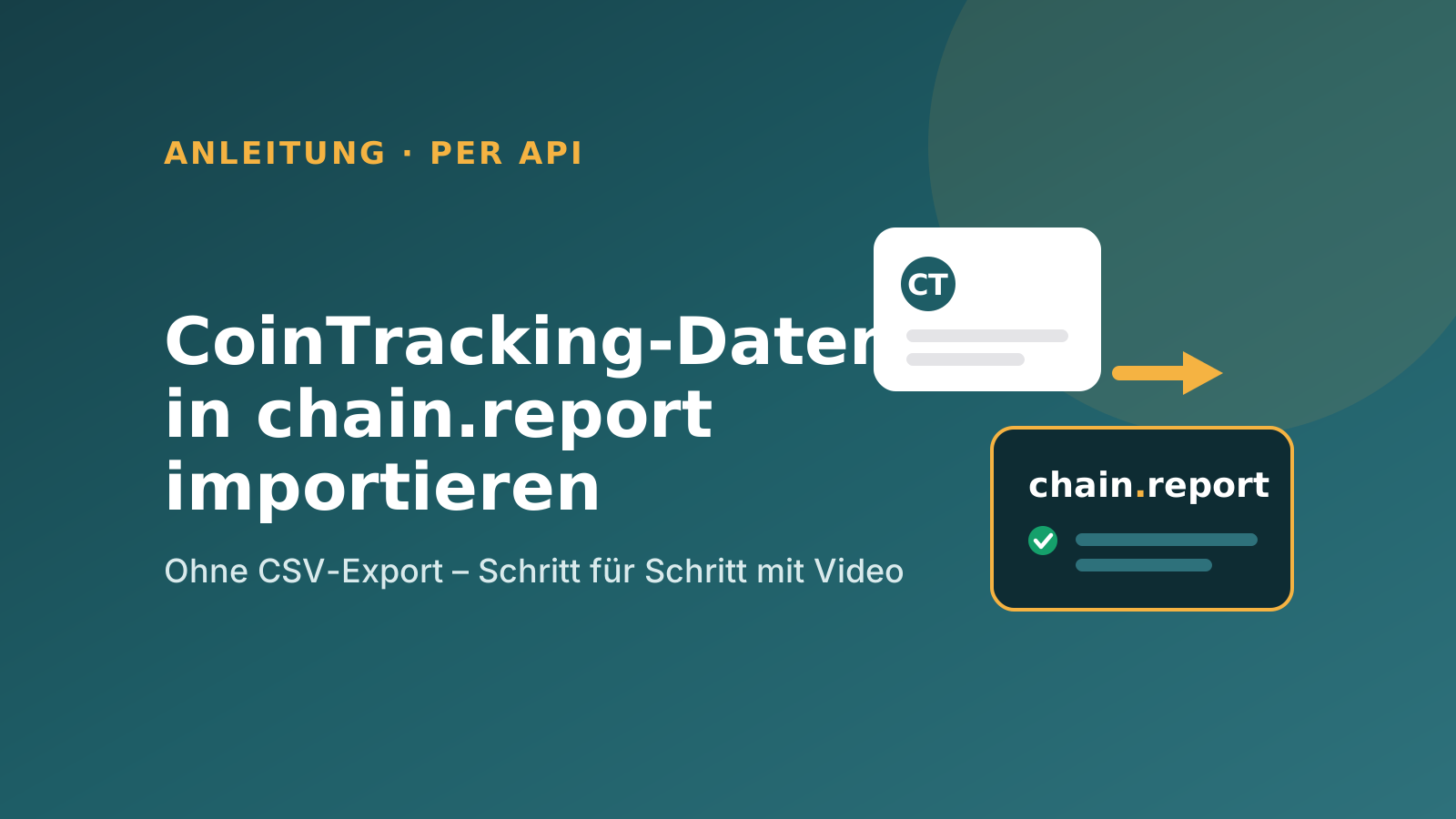
CoinTracking-Daten in chain.report importieren – so einfach geht's per API
CoinTracking-Daten per API in chain.report importieren: API-Key erstellen, Wallet anbinden, synchronisieren. Schritt für Schritt erklärt – mit Video.
Nutzt du CoinTracking für deine Krypto-Steuern und fühlst dich von den vielen Menüs, Tabellen und Einstellungen erschlagen? Dann bist du nicht allein. CoinTracking ist seit Jahren am Markt, extrem leistungsfähig und nicht ohne Grund eines der besten Tools überhaupt – aber gerade Einsteiger kann die Fülle an Funktionen schnell überfordern.
Die gute Nachricht: Es gibt eine Alternative – chain.report. Und du musst dafür nicht bei null anfangen, denn deine Transaktionen lassen sich per API direkt aus CoinTracking übernehmen – und zwar Wallet für Wallet. Kein CSV-Export, kein Datenchaos. Wie das geht, zeige ich dir hier Schritt für Schritt – und im Video kannst du jeden Klick mitverfolgen.
Eins vorab: Das heißt nicht, dass CoinTracking schlecht ist – ganz im Gegenteil. Aber für viele Anleger ist chain.report durch die aufgeräumte Oberfläche und das einfache Preismodell schlicht der übersichtlichere Weg.
 Video abspielen – erst beim Klick wird das Video von YouTube geladen und es werden Daten an Google übertragen.
Schritt 1: API-Key in CoinTracking erstellen
Um deine Transaktionen aus CoinTracking zu übertragen, brauchst du einen sogenannten API-Key. Den erstellst du so:
- Klicke in CoinTracking unten links auf das Kachelmenü (Tools).
- Wähle dort den Punkt API.
- Klicke auf „Neuen API Key erstellen”.
Dir werden jetzt dein API-Key und dein API-Secret angezeigt. Kopiere dir beides direkt – wichtig: Das Secret wird 10 Minuten nach dem Erstellen ausgeblendet. Danach kommst du nicht mehr dran und müsstest einen neuen Key anlegen.
Keine Sorge übrigens beim Thema Sicherheit: chain.report braucht nur Lese-Zugriff auf deine Daten. Und solltest du die Verbindung später nicht mehr wollen, kannst du den API-Key in CoinTracking jederzeit deaktivieren oder löschen. Dein chain.report-Konto selbst sicherst du am besten zusätzlich mit Zwei-Faktor-Authentifizierung ab. Wie das in unter einer Minute geht, zeige ich in 2FA in chain.report aktivieren.
Schritt 2: Bei chain.report anmelden
Melde dich jetzt bei chain.report an – das ist komplett kostenlos:
Kostenlos bei chain.report anmelden*
Schritt 3: CoinTracking-Wallet in chain.report anlegen
Nach der Anmeldung geht es so weiter:
- Klicke oben im Menü auf Wallets und dann auf „Wallet erstellen”.
- Tippe im Typ-Feld einfach „CoinTracking” ein – dir wird dann „CoinTracking Single Wallet” angeboten. Wähle das aus. „Single Wallet” heißt es deshalb, weil du damit eine einzelne Wallet aus CoinTracking migrierst.
- Vergib einen sprechenden Namen für die neue Wallet. Lass sie nicht einfach „CoinTracking Single Wallet” heißen, sondern benenne sie nach der Wallet, die du migrierst – zum Beispiel „eToro CoinTracking”, wenn du deine eToro-Wallet aus CoinTracking übernimmst.
- Klicke auf Erstellen.
Schritt 4: API-Key, Secret und Wallet-Namen einfügen
Jetzt öffnet sich der Dialog „API anbinden”. Hier gibst du den zuvor in CoinTracking erstellten API-Key und das API-Secret ein.
Besonders wichtig ist das Feld Wallet-Name: Trage hier exakt den Namen ein, den die Wallet bei CoinTracking trägt. Heißt die Wallet dort zum Beispiel „eToro”, gibst du hier ebenfalls „eToro” ein – und achtest dabei auch auf die richtige Groß- und Kleinschreibung. Nur so weiß chain.report, welche deiner CoinTracking-Transaktionen zu dieser Wallet gehören.
Hast du API-Key, Secret und Wallet-Name exakt eingegeben, klickst du auf Anbinden.
Schritt 5: Synchronisation abwarten – fertig
Deine Transaktionsdaten werden jetzt automatisch in chain.report importiert. Nach einem kurzen Sync sind alle Daten vorhanden und du siehst die Transaktionen und Werte auf deiner Wallet. Je nach Datenmenge kann das auch mal etwas länger dauern.
Hast du mehrere Wallets in CoinTracking, wiederholst du die Schritte 3 bis 5 einfach für jede weitere Wallet – die Migration läuft Wallet für Wallet.
Wichtig: Der Import ist eine Übernahme, kein Dauer-Abgleich. chain.report weist selbst darauf hin, dass die Daten der jeweiligen Börse beim Import aus CoinTracking nicht nachsynchronisiert werden. Für neue Transaktionen bindest du die Börse deshalb besser direkt in chain.report an.
Wo der Import an Grenzen stößt
Für einfache Wallets mit Käufen, Verkäufen und Transfers funktioniert der Import gut. Bei komplexeren Konten solltest du genauer hinschauen. Im Oktober 2026 habe ich ein umfangreiches Börsenkonto getestet: rund 5.300 Buchungen mit Margin-Krediten, Lending, Staking und einer Insolvenzabwicklung. chain.report zeigte danach rund 450 Transaktionen weniger als CoinTracking. Und statt eines kleinen Euro-Rests stand ein Minusbestand von über 138.000 € in der Wallet. Woran das genau liegt, habe ich nicht weiter untersucht.
Für dich heißt das: Vergleiche nach dem Import je Wallet zwei Zahlen mit CoinTracking, die Anzahl der Transaktionen und den Endbestand. Stimmen beide, kannst du weiterarbeiten. Weichen sie ab, klärst du die Differenz, bevor du einen Steuerreport darauf aufbaust.
Für wen lohnt sich der Umstieg?
Wenn du mit CoinTracking gut zurechtkommst, gibt es keinen Grund zu wechseln. Spannend ist chain.report vor allem, wenn du dich in CoinTracking verloren fühlst oder ein einfaches, aufgeräumtes Tool bevorzugst. Ausprobieren kannst du das ohne Risiko für deine CoinTracking-Daten: Sie bleiben unangetastet, und du schaust dir beides parallel an. Kündige CoinTracking aber erst, wenn Transaktionszahl und Endbestand in chain.report für jede Wallet stimmen.
Wichtig für die Datenqualität: Der Import ist nur so gut wie deine CoinTracking-Historie. Wie du die von Anfang an sauber aufbaust, habe ich hier ausführlich beschrieben: CoinTracking richtig einrichten – Schritt für Schritt zu sauberem Reporting.
Und falls du CoinTracking noch gar nicht nutzt: Über meinen CoinTracking-Link* bekommst du 10 % Rabatt auf die Accountpreise.
Du bist unsicher, ob deine CoinTracking-Historie überhaupt stimmt? Dann schaue ich gern drüber: Die Account-Analyse ist speziell auf CoinTracking-Accounts zugeschnitten und liefert dir einen klaren Prüfbericht, wo dein Setup steht. Gerade vor einer Migration lohnt sich das – denn was in CoinTracking fehlt oder falsch steht, fehlt danach auch in chain.report.
Hinweis: Dieser Beitrag beschreibt die technische Datenübernahme und stellt keine Steuerberatung dar. Für verbindliche steuerliche Auskünfte wende dich bitte an einen qualifizierten Steuerberater. Die mit * markierten Links sind Affiliate-Links (Werbung): Für dich entstehen keine Mehrkosten – über den CoinTracking-Link bekommst du sogar 10 % Rabatt auf die Accountpreise.

Spezialist für Krypto-Reporting aus Hannover. Ich bereite Krypto-Transaktionsdaten technisch auf – plausibel und report-ready. Keine Steuerberatung.
Mehr über mich Leistungen ansehen →